

こんにちは。よっさん(@mono_diary)です。
在宅勤務が当たり前となった今、自宅のデスクトップPCが仕事に欠かせないという方も多いのではないでしょうか。それだけに、突然動かなくなると本当に困りますよね。
実は先日、私が使っていたWindowsのデスクトップPCが故障してしまいました。そこで「低消費電力だけど性能にも妥協しないPC」を探すことに。
ノートPCとしてM1 MacBook Proを持っており、普段からMacの操作に慣れていたため、次のデスクトップもMacにしました。

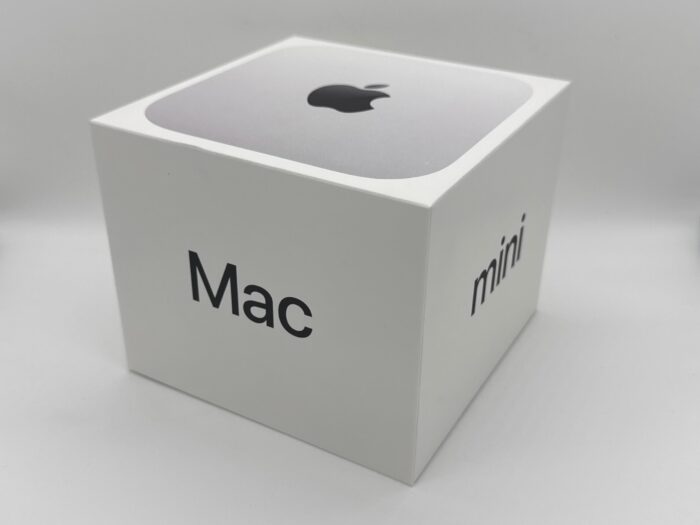
ということで、今回紹介するのはAppleの小型デスクトップ「Mac mini(M6)」です。
オプションの価格には悩まされましたが、静音性・省電力・性能がそろった、デスクの主役にぴったりの一台なのでした。
私が買った構成と使用期間
- チップ:M6(12コアCPU/12コアGPU)
- メモリ:32GB/SSD:1TB/10Gb Ethernet:なし
- 価格:税込311,800円(Apple Storeオンライン、ポイント・下取りなし)
- 使用期間:2026年9月30日に届いてから約3週間(多い日で1日5時間ほど)
なお、今回のMac miniの上位モデルは「M6 Pro」ではなく「M5 Pro」搭載です。名前がややこしいので、後ほど違いをまとめています。
第一印象は「とにかく小さく、かっこいい」
さっそく開封してみたときの第一印象は「とにかく小さく、かっこいい」ということ。デスクトップPCとは思えないコンパクトさです。
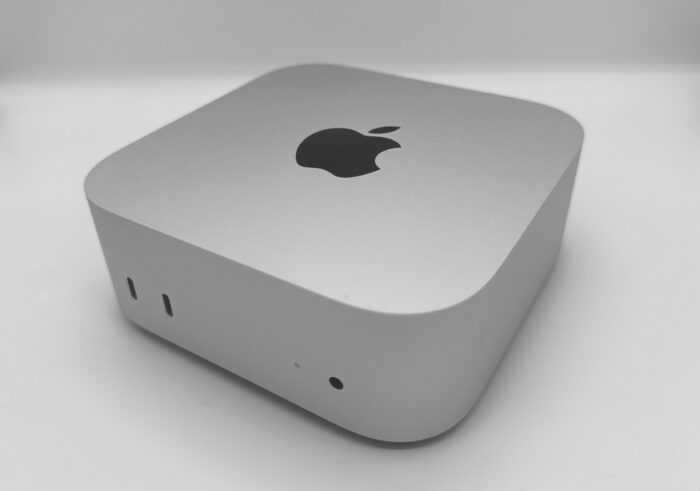
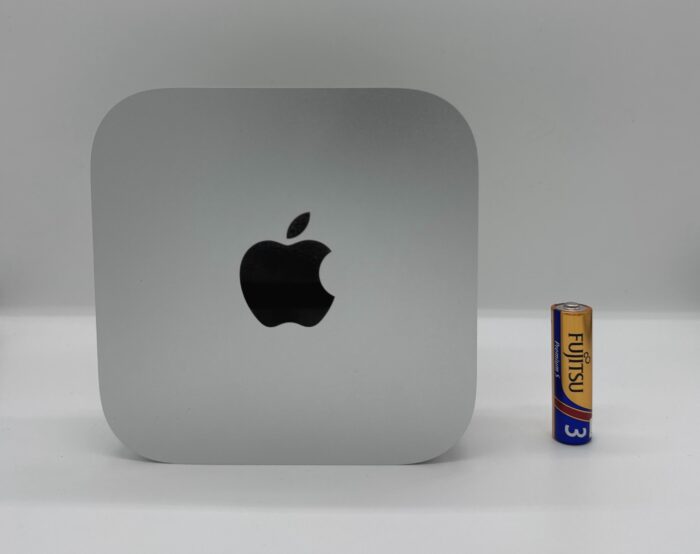
サイズは公称値で高さ5.0cm×幅12.7cm×奥行12.7cm。手のひらに載るくらいの大きさで、デスクの上をほとんど占領しません。
参考までに、単三電池と横並びにするとこんな感じです。重さは公称値で0.67kgとこれまた軽量。
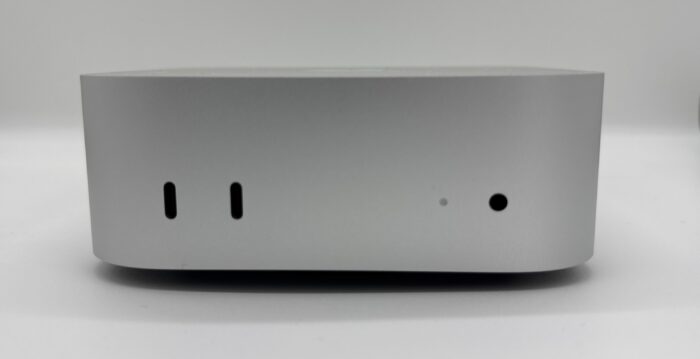
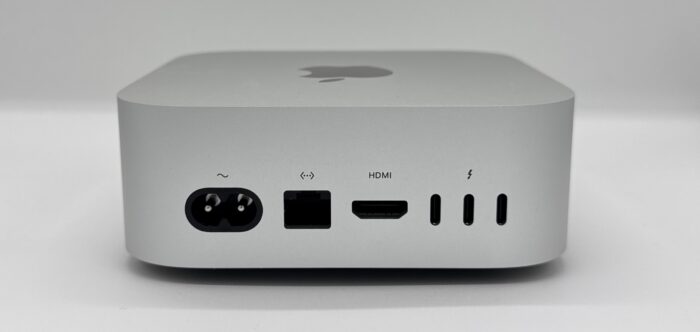
PCとしてのインタフェースは次のとおりです。
- 前面:USB-C(最大10Gb/s)×2、ヘッドフォンジャック
- 背面:Thunderbolt 4×3、HDMI、2.5Gb Ethernet
Thunderbolt 4はUSB-Cと同じ形の高速な端子(最大40Gb/s)で、2.5Gb Ethernetは一般的な有線LAN(1Gb/s)の2.5倍の速さです。
見た目はM4と同じ、中身が新しい
ちなみに、外観とサイズは先代のM4搭載モデル(2024年)とまったく同じです。変わったのはチップや通信まわり、ストレージの速さで、公式の仕様を並べるとこんな感じです。
| 項目 | M4(2024) | M6(2026) |
|---|---|---|
| CPU | 10コア | 12コア |
| GPU | 10コア | 12コア(各コアにNeural Accelerator) |
| メモリ帯域幅 | 120GB/s | 153GB/s(16GB)/170GB/s(24GB・32GB) |
| Wi-Fi | Wi-Fi 6E | Wi-Fi 7 |
| Bluetooth | Bluetooth 5.3 | Bluetooth 6 |
| 有線LAN | ギガビット | 2.5Gb |
| サイズ・重量 | 5.0×12.7×12.7cm、0.67kg | 同じ |
| 開始価格(税込) | 94,800円(発売時) | 149,800円 |
メモリ帯域幅は、チップとメモリの間でデータをやり取りする速さのことです。
Appleによると、M4搭載のMac miniと比べてCPUは40%高速、グラフィックスは2倍高速とのこと。見た目が同じなので気づきにくいですが、中身はしっかり新しくなっています。
私のデスク環境
続いて、Mac miniをどんなデスクで使っているかを紹介します。全体はこんな感じです。
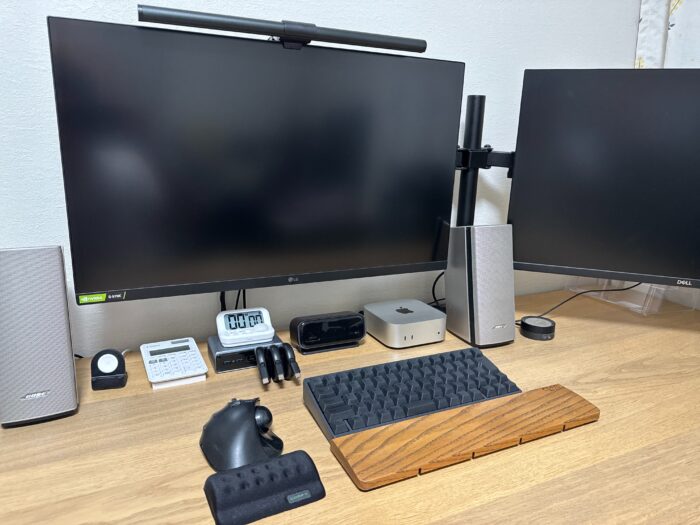
つないでいるのは、WQHD(2560×1440ドット)のモニター2枚とキーボード、トラックボールです。
- モニター:WQHD×2(1枚はHDMI、もう1枚は背面のThunderboltにUSB-Cで接続)
- キーボード:HHKB(PFUのコンパクトキーボード「Happy Hacking Keyboard」)をBluetoothで接続
- トラックボール:USB-Aのドングルで接続(変換アダプタ経由で背面のThunderboltに)
公式の仕様では外部ディスプレイは最大3台まで対応しているので、2枚なら余裕がありますね。
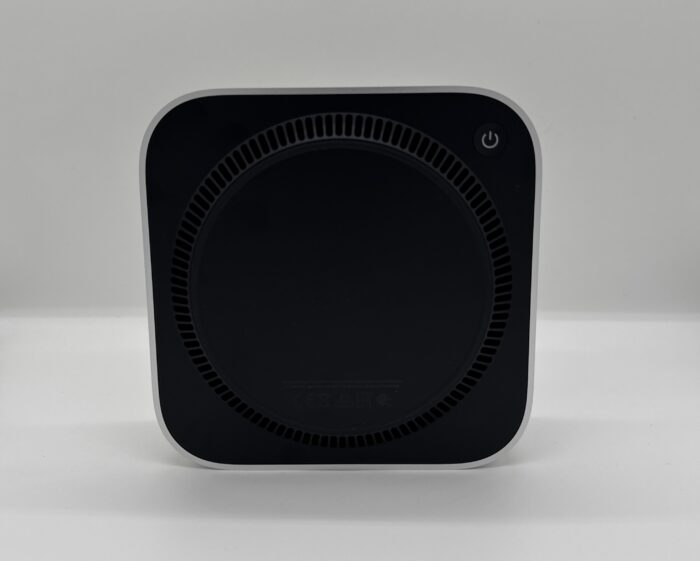
電源ボタンは本体の底面にあります。押しにくい位置ではありますが、私は基本的にスリープで運用していてシャットダウンはしないので、特に気になっていません。
USB-Aがないことによる不便は限定的
こればかりは仕方ないですが、Mac miniにはUSB-Aポートがありません。私の場合はトラックボールのドングルがUSB-Aだったので、変換アダプタを買ってつないでいます。
逆に言うと、困ったのはそれくらい。他の用途ではUSB-Aの必要性はあまり感じていません。
ただ、USB-Aの機器をたくさん使っている方は、変換アダプタやハブを用意しておいたほうがよいかもです。以前紹介したAnkerのハブのように、1台でUSB-Aを増やせるものもあります。

使用感①:M1と比べて、はっきり速くなった
私の使い方は大きく2つ。Xcodeでのアプリ開発と、Parallels Desktop(Mac上でWindowsを動かせるソフト)を使ったWindows環境でのリモートワークです。
M1 MacBook Proと比べて速くなったと感じるのは、アプリの起動とXcodeでのビルドです。ベンチマークは取っていないので数値は出せませんが、処理に待たされる時間が短くなったのは体感でもわかります。
参考までに、Appleによると、Excelの計算はM1搭載のMac miniと比べて最大2.3倍速いそうです。
性能面については大変満足しています。
使用感②:静かで、消費電力も低い
肝心の静かさですが、ファンが回るのはたまに、という程度です。回るのは仮想マシンを起動したときなどで、そのときは「サー」という音がわずかに聞こえます。
公式の仕様では、アイドル時の動作音は5dBAとのこと(高負荷時の数値は公表されていません)。
本体を触ってみても、ほんのり温かい程度です。
消費電力は低負荷で10W未満くらい
消費電力もワットチェッカーで見てみました。記録を取っていたわけではないのでうろ覚えですが、低負荷時で10W未満、高負荷時でも50W前後だったと記憶しています。
性能を考えると十分に省電力だと思います。

メモリもSSDも多めに:32GB・1TBを選んだ理由
続いて構成選びについて。Macのメモリは購入後に増設できません。内蔵SSDも本体に直付けで、後から交換できないようです。外付けSSDで容量を補う方法はありますが、内蔵のメモリとSSDは購入時に決めるしかないので、ここはかなり悩みました。
| 構成(M6) | 価格(税込) |
|---|---|
| 16GB/256GB(最小構成) | 149,800円 |
| 32GB/1TB(私の構成) | 311,800円 |
私の構成では、メモリ32GBへの変更で+72,000円、SSD 1TBへの変更で+90,000円でした。
メモリ:将来ローカルLLMを試したくて32GBに
メモリは、将来的にローカルLLM(ネットにつながずにPCの中で動かすAI)を試してみたかったこともあり、選べる中で一番多い32GBにしました。ローカルLLMはまだ試せていませんが、普段の作業での性能には大変満足しています。
公式の仕様では、16GB構成だけメモリ帯域幅が153GB/sと、24GB・32GB構成の170GB/sより低くなっています。購入ページでは目立たない違いなので、迷っている方はチェックしておくとよいかもしれません。
SSD:RAW写真の保存も考えて1TBに
SSDはRAW写真の保存などにも使えるよう、大きめの1TBを選びました。必要なアプリを入れた状態で、空き容量は750GBほどです。
なお、第三者の計測では、256GBモデルのSSDは512GBモデルの約半分の速度だったと報告されています。容量や速度に不安がある方は、最初から余裕を持たせておくのがおすすめです。
M5 Proとも迷ったけど、M6で十分だった
構成選びと並んで悩んだのが、上位のM5 Proモデルにするかどうかです。主な違いはこんな感じです。
| 項目 | M6 | M5 Pro |
|---|---|---|
| 開始価格(税込) | 149,800円 | 299,800円 |
| CPU | 12コア | 15コア(18コアに変更可) |
| GPU | 12コア | 16コア(20コアに変更可) |
| メモリ | 16/24/32GB | 24/48/64GB |
| メモリ帯域幅 | 153/170GB/s | 307GB/s |
| 背面ポート | Thunderbolt 4×3 | Thunderbolt 5×3 |
開始価格の差は150,000円。M5 Proのほうがメモリ帯域幅や、より高速なThunderbolt 5で上回ります。
ただ、私の場合は価格差と、M5 Proほどの性能は自分には不要と思ったことが決め手でM6にしました。
しばらく使ってみて、私の用途ではM6で十分だと感じています。Thunderbolt 5の機器を使いたい方や、より高い性能が必要な方はM5 Proを検討するとよいと思います。
正直イマイチな点:オプションの価格が高い
一番気になったのは、価格、特にオプションの高さです。
Mac miniの開始価格は149,800円。M4搭載モデルの発売時(94,800円)から55,000円上がりました。報道によると、M4搭載モデルも2026年6月に134,800円へ値上げされていたので、そこからも15,000円のアップです。
そこにメモリやSSDを追加していくと、価格がどんどん上がっていきます。私の構成ではオプションだけで本体価格を超える16万円以上になり、購入には割と勇気がいりました(汗

特にメモリが高い…
とはいえ、内蔵のメモリやSSDは後から増やせない以上、必要な分は最初に積んでおくしかありません。予算と相談しながら、自分の使い方に合った構成を選ぶのがよさそうです。
まとめ
M1 MacBook Proと比べて体感でも速くなり、ファンもたまに回る程度で静か。消費電力も低く、性能・静かさ・省電力の三拍子がそろったデスクトップでした。
オプションの価格は正直高いですが、そこを納得できれば、自宅のデスクで使うメインマシンとして満足度の高い一台です。
こんな人におすすめ
- 静音・低消費電力・高性能のすべてが欲しい人
- Macの操作に慣れていて、自宅用のデスクトップPCを探している人
- Xcodeでのアプリ開発など、デスクでじっくり作業する人
こんな人には要らないかも
- Windows環境でないと作業のストレスが大きい人
- 内蔵メモリやSSDを後から増設・交換したい人
- Thunderbolt 5の機器や、より高い性能が必要な人(M5 Proがおすすめ)
壊れたWindowsデスクトップの代わりに選んだMac miniですが、性能には不満がありません。自宅のデスクで、開発やリモートワークをこなすメインマシンにぴったりだと思います。
静かで速いデスクトップを探している方は、ぜひMac miniを検討してみてはいかがでしょうか?
ではではノシ